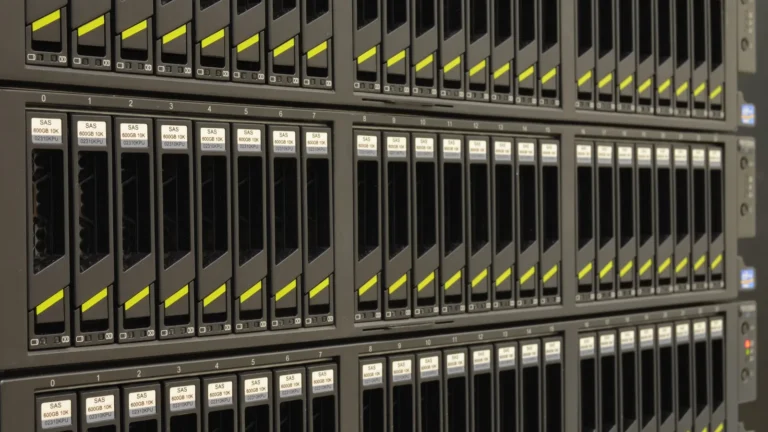
Sécurisez vos données avec des mots de passe uniques, des sauvegardes en ligne testées et des antivirus payants.
La cybersécurité dans un service de garde tient en sept chantiers que n’importe quelle direction peut mener sans être technicienne : des mots de passe uniques gardés dans une voûte, des sauvegardes hors site testées, des systèmes à jour, un antivirus géré, un accès Internet filtré, un réseau Wi-Fi protégé et des postes verrouillés. Ces conseils s’adressent à tout le monde, pas seulement au technicien. Voici chaque chantier, avec l’outil, le temps et le coût approximatif qu’il demande.

Derrière chaque dossier d’enfant, un mot de passe, une sauvegarde et un ordinateur à protéger.
La sécurité est aussi votre responsabilité
On redirige souvent la sécurité vers le technicien informatique en se dégageant. Pourtant, la Loi 25 désigne par défaut la personne ayant la plus haute autorité comme responsable de la protection des renseignements personnels, exige un registre des incidents et un avis à la Commission d’accès à l’information en cas de risque de préjudice sérieux (principaux changements de la Loi 25). Et le risque est réel : selon Statistique Canada, 16 % des entreprises canadiennes ont été touchées par un incident de cybersécurité en 2023, alors que 26 % seulement avaient une politique écrite.
Mots de passe et comptes : la première porte
N’utilisez jamais le même mot de passe partout : si un compte est piraté, tous le sont. Votre mot de passe ne doit exister ni sur Google ni dans un dictionnaire. Le Centre canadien pour la cybersécurité recommande au moins 12 caractères, ou une phrase de passe de 4 mots et 15 caractères, et suggère l’astuce de la première lettre de chaque mot d’une phrase personnelle pour les deux ou trois mots de passe à retenir par cœur (ITSAP.30.032). Pour tout le reste, ne sauvegardez pas vos mots de passe dans le navigateur : utilisez une voûte de mots de passe comme LastPass, 1Password ou Bitwarden, qui génère et retient des mots de passe uniques (voyez les avantages d’un coffre-fort de mots de passe). Activez la double authentification sur le courriel, le logiciel de gestion et la banque. Enfin, vérifiez sur Have I Been Pwned si votre adresse courriel figure dans une fuite connue.
Sauvegardes et systèmes à jour : la porte de sortie
Le Centre canadien pour la cybersécurité recommande la règle 3-2-1 : trois copies des données, sur deux types de supports, dont une hors site (ITSAP.40.002). C’est pourquoi une solution de sauvegarde en ligne, hors de vos murs, vaut mieux qu’un seul disque dur externe dans le bureau : vous êtes protégé en cas de feu, de dégât d’eau ou de vol. Gardez en plus une copie débranchée, qu’un rançongiciel ne peut pas atteindre. Et testez : une fois par mois, effacez un document et demandez à votre technicien de le récupérer. Notre article sur les tests de sauvegarde détaille la méthode.
Assurez-vous aussi d’utiliser une version soutenue de votre système d’exploitation. Microsoft a mis fin au soutien de Windows 10 le 14 octobre 2025 : depuis cette date, les failles découvertes ne sont plus corrigées, et un bon antivirus n’y change rien. Un poste encore sous Windows 10 doit être mis à niveau ou remplacé. Pour des ordinateurs et des licences à petit prix, les organismes sans but lucratif peuvent se tourner vers TechSoup Canada.
Antivirus, réseau et accès physiques
Antivirus. Évitez les antivirus gratuits, dont le modèle d’affaires repose sur la publicité et la vente de licences. Optez pour un antivirus payant et géré, de type Bitdefender ou SentinelOne, qui offre une console centrale pour surveiller tous les ordinateurs à distance et avertir le technicien dès qu’un poste est infecté. Comptez généralement de 3 à 8 $ par poste par mois.
Internet restreint. Un filtrage par liste (dans le routeur ou par un service de filtrage DNS) bloque les sites indésirables et surtout les sites d’hameçonnage connus : la page piégée ne s’ouvre pas.
Réseau et Wi-Fi. Installez une horloge sur le Wi-Fi pour le couper en dehors des heures d’ouverture, et un réseau sans fil distinct pour les invités, afin de ne jamais donner le mot de passe du réseau où se trouvent vos données. Le Centre canadien pour la cybersécurité recommande en plus de changer le mot de passe d’administration du routeur, de mettre à jour son micrologiciel et de désactiver l’accès à distance (ITSAP.80.019). Voyez aussi les avantages de désactiver le Wi-Fi hors des heures d’ouverture.
Accès à vos données. Exigez un mot de passe à la sortie de veille, un verrouillage automatique après quelques minutes, et n’affichez jamais un mot de passe sur un post-it ; notre article sur le problème des post-it explique comment s’en passer.
Attention au rançongiciel
Les rançongiciels chiffrent les données de votre serveur et vos copies de sauvegarde connectées, puis le pirate exige une rançon. La police ne recommande pas de payer, et Statistique Canada rapporte que 88 % des entreprises victimes en 2023 n’ont pas payé. Des copies de sauvegarde hors de votre milieu et testées vous évitent ce dilemme ; le Centre de services scolaire des Appalaches, frappé deux fois, et le CPE du CHUL en 2016 montrent ce qui arrive sans elles.
Un exemple concret dans une garderie
Imaginons une garderie de 80 places à Laval. L’ordinateur de l’administration tourne encore sous Windows 10, la sauvegarde se fait sur un disque externe branché en permanence et le Wi-Fi reste allumé la nuit. Une pièce jointe piégée déclenche un rançongiciel qui chiffre le poste et le disque externe. La garderie perd trois ans de dossiers de présences et doit aviser 80 familles. Dans la version où la directrice a suivi les sept chantiers, le poste est à jour, l’antivirus géré bloque la pièce jointe et avertit le technicien, et la sauvegarde en ligne de la veille permet de tout restaurer en deux heures. Coût de la prévention : une journée de travail et quelques dizaines de dollars par mois. Coût de l’incident : des semaines de ressaisie et un avis à la Commission d’accès à l’information.
Ce que ça change pour votre service de garde
- Déployez une voûte de mots de passe et la double authentification. Version d’équipe de 4 à 8 $ par utilisateur par mois ; une demi-journée pour transférer les comptes principaux, dix minutes par compte pour la double authentification.
- Mettez en place la règle 3-2-1. Sauvegarde en ligne automatique chaque nuit (souvent de 5 à 15 $ par mois selon le volume), plus un disque externe débranché après chaque copie. Une heure avec le technicien.
- Testez une restauration chaque mois. Effacez un document, faites-le récupérer, notez la date et le résultat dans un registre. Vingt minutes.
- Faites l’inventaire des systèmes d’exploitation. Tout poste sous Windows 10 ou une version plus ancienne est mis à niveau ou remplacé ; mises à jour automatiques activées partout. Un ordinateur reconditionné coûte généralement de 300 à 600 $.
- Remplacez les antivirus gratuits par une solution gérée. Console centrale, alertes au technicien, de 3 à 8 $ par poste par mois. Une heure d’installation par poste.
- Sécurisez le routeur et le Wi-Fi. Mot de passe d’administration unique, micrologiciel à jour, réseau invités séparé, horloge ou minuterie pour couper le Wi-Fi hors des heures d’ouverture (minuterie de 15 à 25 $). Une heure.
- Verrouillez les postes et formez l’équipe. Verrouillage automatique après cinq minutes, aucun mot de passe affiché, vingt minutes par année en réunion d’équipe sur l’hameçonnage. Gratuit.
Sources
- Centre canadien pour la cybersécurité : pratiques exemplaires de création de phrases de passe et de mots de passe (ITSAP.30.032)
- Centre canadien pour la cybersécurité : sauvegarder et récupérer vos données (ITSAP.40.002)
- Centre canadien pour la cybersécurité : pratiques exemplaires en matière de cybersécurité pour les routeurs (ITSAP.80.019)
- Microsoft : cycle de vie de Windows 10 Famille et Pro (fin du soutien le 14 octobre 2025)
- Statistique Canada, 21 octobre 2024 : incidents de cybersécurité dans les entreprises canadiennes, 2023
Foire aux questions
Comment créer un mot de passe sécuritaire facilement ?
Utilisez la première lettre de chaque mot d’une phrase pour créer un mot de passe complexe. Évitez aussi de sauvegarder vos mots de passe dans le navigateur, préférez une voûte comme LastPass.
Pourquoi choisir une sauvegarde en ligne plutôt qu’un disque dur ?
Une solution en ligne vous protège contre les dommages physiques comme le feu ou le vol. De plus, effectuez régulièrement des tests de recouvrement pour vous assurer que vos données sont récupérables.
Quoi faire si mon ordinateur utilise une ancienne version de Windows ?
Mettez à jour votre système d’exploitation immédiatement car Microsoft ne fournit plus de correctifs de sécurité pour les anciennes versions. Cela laisse des failles exploitables par des pirates malgré un antivirus.
À lire aussi

Comment éviter les pièges des médias sociaux au travail
4 avril 2023 · 7 min de lecture
Protéger votre organisation contre les menaces de la chaîne d’approvisionnement des logiciels (ITSM.10.071)
18 février 2023 · 8 min de lecture