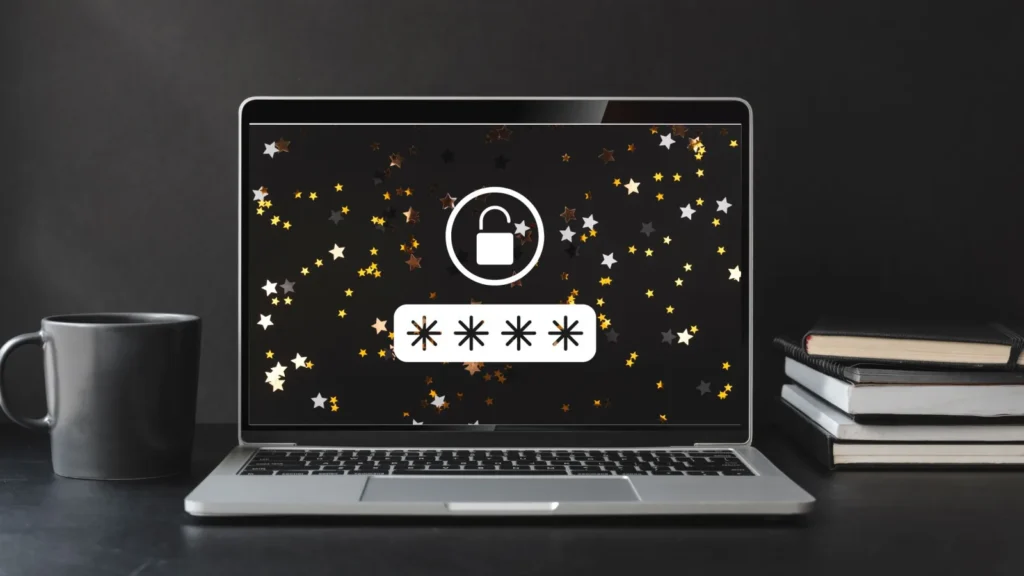
Activez un économiseur d’écran avec mot de passe pour sécuriser vos données et économiser de l’énergie au bureau.
Un économiseur d’écran améliore votre cybersécurité à une seule condition : qu’il verrouille la session et exige un mot de passe pour la rouvrir. Sans cette option, c’est une animation décorative ; avec elle, c’est la mesure la plus simple et la moins coûteuse pour empêcher qu’un parent, un visiteur ou un enfant curieux lise un dossier resté ouvert sur l’ordinateur de la direction. Dans un service de garde, où le bureau sert aussi d’accueil, cette différence compte.
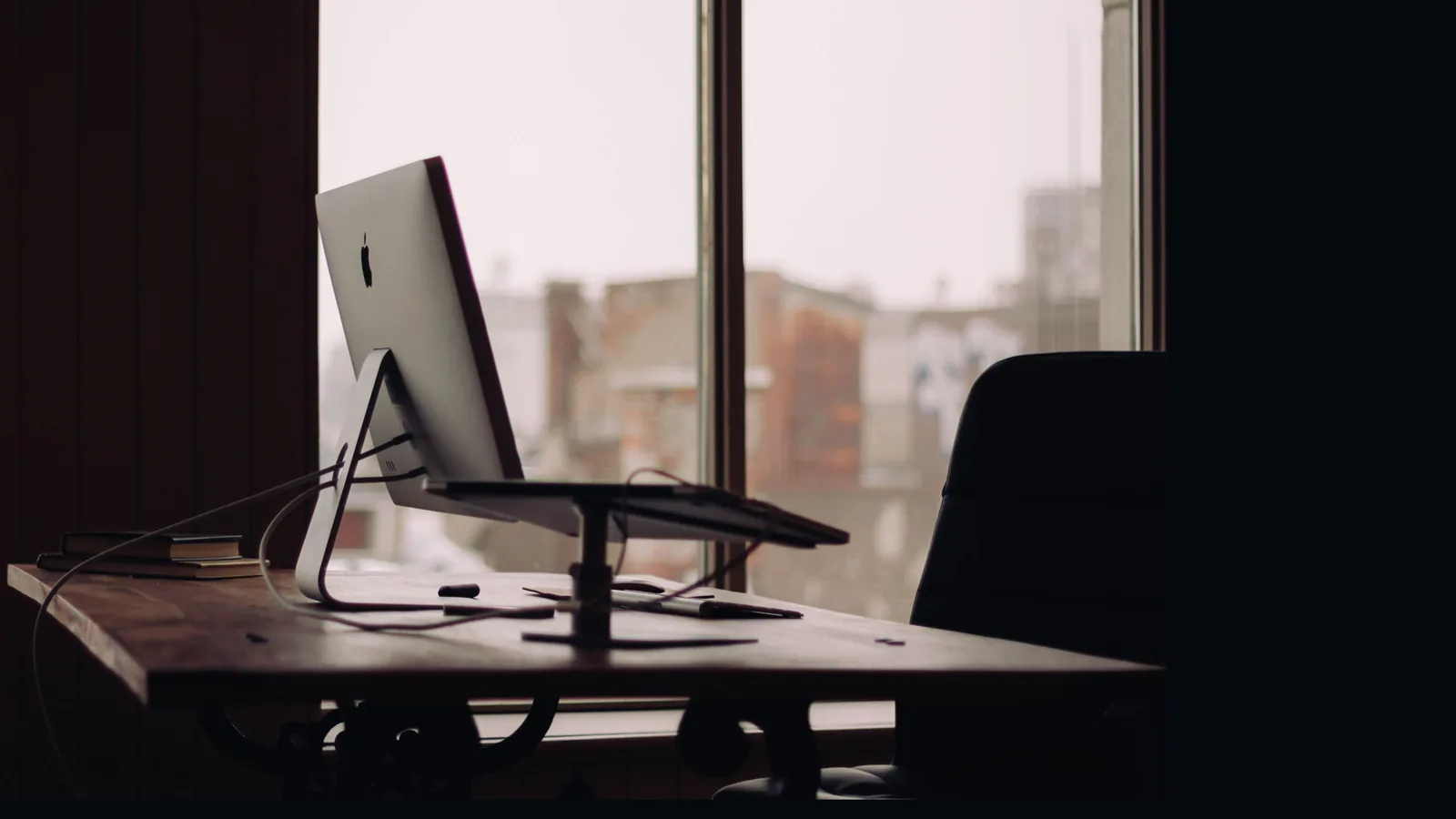
Une chaise vide et un écran allumé : c’est exactement le moment où le verrouillage automatique fait son travail.
Pourquoi un écran laissé ouvert est une porte ouverte
Le Centre canadien pour la cybersécurité le dit sans détour dans ses Conseils de sécurité pour les organisations dont les employées et employés travaillent à distance (ITSAP.10.016), mis à jour en mars 2024 : utilisez des économiseurs d’écran activés par mot de passe, de façon que le dispositif se verrouille automatiquement après un laps de temps prédéfini quand la personne est inactive, et imposez idéalement deux facteurs d’authentification pour le déverrouillage. Le conseil vaut encore plus pour un bureau où circulent parents, remplaçantes et enfants.
La raison est juridique autant que pratique. Votre logiciel de gestion, vos fiches santé et vos courriels contiennent des renseignements personnels au sens de la Loi 25. Si une personne non autorisée les consulte, même par simple curiosité, vous êtes devant un incident de confidentialité : la Commission d’accès à l’information rappelle que chaque organisation doit tenir un registre de ces incidents et aviser la Commission et les personnes concernées quand il existe un risque de préjudice sérieux (principaux changements de la Loi 25). Un écran ouvert sur la fiche d’un enfant pendant que vous raccompagnez un parent finit précisément dans ce registre.
Et le risque n’est pas théorique. Selon Statistique Canada, 16 % des entreprises canadiennes ont été touchées par un incident de cybersécurité en 2023, et seulement 26 % d’entre elles avaient une politique écrite de cybersécurité. Le verrouillage automatique est typiquement la première ligne d’une telle politique : gratuit, valable pour tout le monde, indépendant de la mémoire de chacun.
Économiseur d’écran, verrouillage et mise en veille : trois choses différentes
Il faut distinguer trois réglages qui se ressemblent. L’économiseur d’écran est l’animation qui apparaît après quelques minutes d’inactivité ; en soi, elle ne protège rien. Le verrouillage de session est l’option qui demande le mot de passe au retour ; c’est elle qui protège vos données. La mise en veille de l’écran éteint l’affichage ; c’est elle qui économise l’énergie. Un bon réglage combine les trois : l’écran s’éteint, la session se verrouille, et personne ne peut rien lire ni modifier sans mot de passe.
Sur la question de l’énergie, Ressources naturelles Canada précise que les fonds d’écran animés n’économisent pas d’énergie et peuvent même empêcher l’ordinateur de passer en veille ; le bon réflexe est de réduire d’abord la luminosité, puis de laisser l’écran passer en mode de veille à faible alimentation. Un écran certifié ENERGY STAR consomme moins de 1 watt une fois éteint (Écrans d’affichage et moniteurs, Ressources naturelles Canada). Au tarif résidentiel D d’Hydro-Québec, soit 7,065 ¢ le kilowattheure pour la première tranche depuis le 1er avril 2026 (grille tarifaire 2026), l’économie d’un écran mis en veille reste de l’ordre de quelques dollars par année : réelle, mais modeste. La vraie valeur du réglage est dans les dossiers qu’il garde fermés.
Comment le configurer en cinq minutes
Sur Windows 11, ouvrez Paramètres, puis Comptes, puis Options de connexion, et réglez l’option qui demande une reconnexion après une absence. Pour forcer le verrouillage à la fin de l’économiseur d’écran, passez par Personnalisation, Écran de verrouillage, Économiseur d’écran, et cochez « À la reprise, demander l’ouverture de session ». Sur macOS, allez dans Réglages Système, Écran verrouillé, et exigez le mot de passe immédiatement après le lancement de l’économiseur d’écran ou la désactivation de l’écran. Dans les deux cas, choisissez un délai de 5 minutes pour le bureau de la direction et de 2 ou 3 minutes pour un poste placé dans un lieu de passage. Le raccourci pour verrouiller tout de suite (touche Windows + L, ou Contrôle + Commande + Q sur Mac) mérite un autocollant près de l’écran.
Le verrouillage n’a de valeur que si le mot de passe en a. Le Centre canadien pour la cybersécurité recommande des phrases de passe uniques et complexes et l’authentification multifacteur pour vos comptes dans La cybersécurité à la maison et au bureau (ITSAP.00.007). Un compte « garderie » avec le mot de passe « 1234 » connu de tous ne verrouille rien. Si vos postes le permettent, la reconnaissance faciale ou l’empreinte digitale rend le déverrouillage plus rapide que de taper.
Un exemple concret dans une garderie
Imaginons une garderie de 60 places à Longueuil. Le bureau de la directrice donne sur le vestibule. Un mardi à 17 h, elle ouvre la fiche d’un enfant pour vérifier une allergie, puis sort trois minutes pour parler à une éducatrice. Pendant ce temps, un parent qui attend lit sur l’écran la fiche d’un autre enfant : nom, adresse, situation familiale, note sur une médication. Il en parle à une autre maman le lendemain. La directrice doit inscrire un incident de confidentialité au registre, évaluer le préjudice et affronter deux familles. Dans la version où le poste se verrouille après deux minutes, le parent n’a vu qu’un écran noir. Personne n’a rien à déclarer. Le réglage a pris cinq minutes, six mois plus tôt.
Ce que ça change pour votre service de garde
- Activez le verrouillage automatique sur tous les postes cette semaine. Délai de 5 minutes pour les bureaux fermés, 2 ou 3 minutes pour les postes dans un lieu de passage, mot de passe exigé à la reprise. Cinq minutes par ordinateur, aucun coût.
- Donnez un compte de session personnel à chaque personne. Fini le compte partagé : un compte par employée, avec une phrase de passe d’au moins 4 mots ou un mot de passe de 12 caractères, comme le recommande le Centre canadien pour la cybersécurité. Une demi-heure par poste, à faire avec votre technicien.
- Activez la reconnaissance faciale ou l’empreinte digitale là où c’est possible. Windows Hello ou Touch ID rendent le déverrouillage plus rapide que l’ouverture d’une porte, ce qui évite que quelqu’un désactive la fonction par impatience. Dix minutes par poste, inclus avec l’appareil.
- Appliquez le même réglage aux tablettes et aux téléphones du milieu. Verrouillage après 1 ou 2 minutes, code d’au moins 6 chiffres, effacement à distance activé. Ce sont souvent ces appareils qui contiennent les photos des enfants. Quinze minutes par appareil.
- Réglez la mise en veille de l’écran en même temps. Écran éteint après 10 minutes, ordinateur en veille après 30 minutes. L’économie d’énergie est modeste, mais le réglage se fait au même endroit et renforce l’habitude. Deux minutes.
- Inscrivez la règle dans votre politique de sécurité. Une phrase suffit : « Tout poste de travail se verrouille automatiquement après 5 minutes d’inactivité et manuellement dès qu’on le quitte. » Affichez le raccourci clavier près des écrans. Trente minutes de rédaction, zéro dollar.
- Demandez à votre technicien de le rendre obligatoire. Avec Microsoft 365 ou un outil de gestion des postes, le délai de verrouillage s’impose à tous les ordinateurs d’un coup, sans possibilité de le désactiver. Une heure, souvent incluse dans votre contrat de service.
Sources
- Centre canadien pour la cybersécurité : conseils de sécurité pour les organisations dont les employées et employés travaillent à distance (ITSAP.10.016, mars 2024)
- Centre canadien pour la cybersécurité : la cybersécurité à la maison et au bureau, sécuriser vos dispositifs, vos ordinateurs et vos réseaux (ITSAP.00.007, janvier 2024)
- Commission d’accès à l’information du Québec : principaux changements apportés par la Loi 25
- Statistique Canada, 21 octobre 2024 : l’incidence du cybercrime sur les entreprises canadiennes, 2023
- Ressources naturelles Canada : écrans d’affichage et moniteurs certifiés ENERGY STAR
Foire aux questions
Pourquoi utiliser un économiseur d’écran pour la cybersécurité?
Il agit comme une couche de sécurité supplémentaire en exigeant un mot de passe pour accéder au système. Cela empêche les personnes non autorisées de voir vos documents confidentiels si vous vous éloignez.
Comment configurer un économiseur d’écran avec mot de passe?
Ouvrez les Préférences système, sélectionnez Bureau et économiseur d’écran, choisissez une image et définissez un délai de 5 minutes. Cliquez ensuite sur Options de sécurité pour définir votre mot de passe.
Est-ce que l’économiseur d’écran aide à réduire les factures d’électricité?
Oui, en activant le mode économie d’énergie, vous réduisez la consommation électrique inutile lorsque l’ordinateur est allumé mais inactif. Cela permet de limiter les coûts au fil du temps.
À lire aussi
Votre fournisseur de logiciel de gestion de service de garde : 12 questions à lui poser avant de lui confier les données des enfants
31 octobre 2026 · 11 min de lecture
Le parcours des données d’un enfant, de l’inscription au portail jusqu’à l’admission
1 novembre 2026 · 12 min de lecture